Infomarc sistema, eletrônica e tecnologia

Conteúdos

Mostrando 9 de 9 conteúdos

Como Instalar o Windows 11 sem Conexão de Rede

Como Instalar o Windows 11 sem Conexão de Rede

Atualmente, o Windows 11 exige que você esteja conectado à internet e use uma conta Microsoft para finalizar a instalação. Se você quer criar uma conta local ou está sem acesso à rede, siga os passos abaixo:

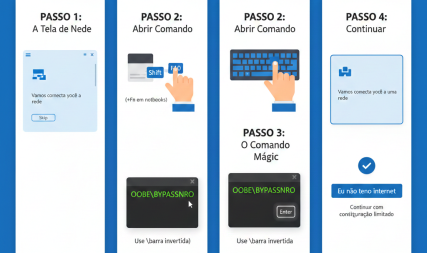
Passo 1: A tela de configuração

Siga a instalação normalmente até chegar na tela que diz "Vamos conectar você a uma rede". Se você não vir um botão para "Pular" ou "Continuar sem internet", é aqui que faremos o truque.

Passo 2: Abrindo o Prompt de Comando

No seu teclado, pressione simultaneamente as teclas:

Shift + F10

(Em alguns notebooks, pode ser necessário apertar Shift + Fn + F10). Uma janela preta irá abrir.

Passo 3: O Comando Mágico

Dentro da janela preta, digite exatamente o comando abaixo e aperte Enter:

OOBE\BYPASSNRO

Nota: A barra é a invertida (\). Não se preocupe com letras maiúsculas ou minúsculas.

Passo 4: Reinicialização e Conclusão

O computador irá reiniciar automaticamente. Quando voltar para a mesma tela de rede, você verá uma nova opção chamada:

"Eu não tenho internet"

Clique nela e depois selecione "Continuar com a configuração limitada". Agora você poderá criar seu usuário local normalmente!

⚠️ Atenção: Após terminar a instalação e entrar no Windows, lembre-se de conectar à internet para baixar os drivers e atualizações de segurança necessários.

Modo Leitura
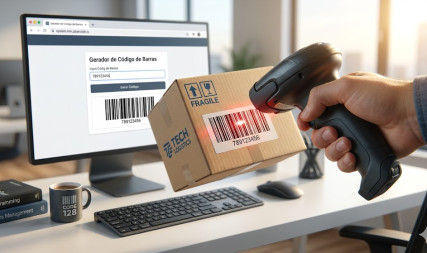
Gerador código de barras
Modo Leitura
Winget o que é?
Winget o que é?

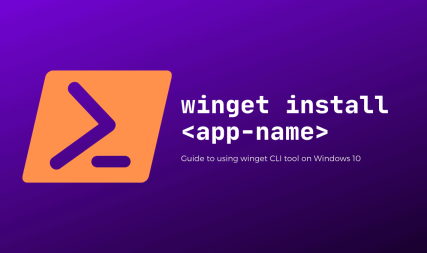
Winget: O Gerenciador de Pacotes do Windows

O que é: Winget (Windows Package Manager) é a ferramenta oficial da Microsoft para gerenciamento de pacotes no Windows, similar ao apt-get no Linux ou brew no macOS.
O que é o Winget?

O Winget é um gerenciador de pacotes de linha de comando desenvolvido pela Microsoft para Windows 10 (versão 1709 e posterior) e Windows 11. Ele permite:

  • Instalar aplicativos diretamente pelo terminal
  • Atualizar todos os programas com um único comando
  • Gerenciar versões de software
  • Automatiza a instalação de programas sem intervenção do usuário
Como funciona?

O Winget se conecta a um repositório central mantido pela Microsoft e oferece:

  1. Repositório oficial: Apps verificados pela Microsoft
  2. Repositórios de terceiros: Possibilidade de adicionar outras fontes
  3. Instalação silenciosa: Sem pop-ups ou telas de confirmação
  4. Gerenciamento centralizado: Controle de todas as instalações
Vantagens: Elimina a necessidade de baixar instaladores manualmente, reduz riscos de malware e mantém todos os programas atualizados.
Como usar o Winget

1. Verificar instalação

Verifique se o Winget está instalado e sua versão:

winget --version

2. Comandos básicos

Pesquisar aplicativos:
winget search <nome-do-app>
Instalar um aplicativo:
winget install <nome-do-app>
Exemplo: winget install Google.Chrome
Listar apps instalados:
winget list
Atualizar um app:
winget upgrade <nome-do-app>
Atualizar todos os apps:
winget upgrade --all
Desinstalar um app:
winget uninstall <nome-do-app>

Dicas avançadas

Instalação silenciosa

winget install <app> --silent

Instalar versão específica

winget install <app> --version <versão>

Exportar lista de apps instalados

winget export -o apps.json

Importar lista de apps

winget import -i apps.json

Ver informações detalhadas

winget show <nome-do-app>
Documentação oficial: Consulte todos os comandos com winget --help ou visite a documentação da Microsoft.

Exemplos práticos

Instalar ferramentas de desenvolvimento
winget install Microsoft.VisualStudioCode
winget install Git.Git
winget install Docker.DockerDesktop
Instalar aplicativos comuns
winget install Google.Chrome
winget install Mozilla.Firefox
winget install Spotify.Spotify

Fiz um arquivo .bat para instalar principais programas usando Winget

Download
Modo Leitura
Recibos
Recibos
Sistema simples recibos digitais, caso precise e possível criar um sistema com opção de controle, e acesso a dados salvos, entre em contato para orçamento

Gerar Recibo de Pagamento

Tamanho recomendado: 150x100 pixels
Ex: Infomarc.com.br

Pré-visualização do Recibo

Recibo de Pagamento referente a mensalidade

_____________________

<\div>
Modo Leitura
Código em html
Código em html
Modo Leitura
Ventoy - A Revolução em Pendrives Multiboot

O que é o Ventoy?

Ventoy é uma ferramenta open-source que permite criar pendrives bootáveis com múltiplas ISOs de sistemas operacionais simultaneamente. Diferente de métodos tradicionais, você simplesmente copia os arquivos ISO para o pendrive e pronto!

Download Oficial do Ventoy

Principais Benefícios

✅ Multiboot Fácil

Suporta centenas de ISOs diferentes (Windows, Linux, etc.) em um único pendrive. Basta copiar os arquivos ISO para a unidade.

✅ Sem Formatação Repetitiva

Não precisa formatar o pendrive toda vez que quiser adicionar ou remover uma ISO. Copie, delete e organize como quiser.

✅ Suporte a ISOs Grandes

Trabalha perfeitamente com ISOs maiores que 4GB, mesmo em sistemas com FAT32.

✅ Persistência de Dados

Permite criar partições persistentes para distribuições Linux, salvando configurações e arquivos entre reinicializações.

✅ UEFI e Legacy

Suporte completo tanto para sistemas modernos (UEFI) quanto antigos (Legacy/BIOS).

Como Usar o Ventoy

Passo 1: Instalação do Ventoy no Pendrive

  1. Baixe o Ventoy do site oficial
  2. Execute o Ventoy2Disk.exe (Windows) ou o script.sh (Linux)
  3. Selecione seu pendrive na lista
  4. Clique em "Install" e aguarde a conclusão

Passo 2: Adicionar ISOs

  1. Conecte o pendrive preparado com Ventoy
  2. Acesse a partição grande (geralmente chamada "Ventoy")
  3. Copie seus arquivos ISO para qualquer pasta dentro desta partição
  4. É recomendado organizar em pastas (ex: /windows, /linux, /utilitarios)

Passo 3: Bootar no Computador

  1. Conecte o pendrive no computador onde deseja instalar/formatar
  2. Inicie o computador acessando o menu de boot (geralmente F12, ESC ou outra tecla específica)
  3. Selecione o pendrive Ventoy na lista
  4. O menu do Ventoy aparecerá mostrando todas as ISOs disponíveis
  5. Selecione a ISO desejada e pressione Enter

Dica Profissional:

Para técnicos que fazem formatações com frequência, crie uma pasta chamada "CLIENTES" e dentro dela subpastas com o nome de cada cliente contendo as ISOs específicas que você usa para eles.

Comparativo: Ventoy vs Métodos Tradicionais

Característica Ventoy Métodos Tradicionais
Múltiplas ISOs ✅ Suporta centenas ❌ Apenas 1 por pendrive
Adicionar/Remover ISOs ✅ Simples cópia/exclusão ❌ Requer formatação
ISOs >4GB ✅ Suporte completo ❌ Problemas com FAT32
Tempo de Preparação ⏱️ 1 vez (instalação) ⏱️ Toda vez que mudar ISO
Uso de Espaço ✅ Apenas o espaço das ISOs ❌ Espaço desperdiçado

Configurações Avançadas para Técnicos

1. Persistência em Distribuições Linux

Crie uma partição persistente para salvar configurações:

  1. Use o VentoyPlugson para configurar
  2. Aloque espaço no pendrive para persistência
  3. As alterações serão mantidas entre boots

2. Menu Personalizado

Crie um menu de boot organizado:

  1. Edite o arquivo ventoy.json
  2. Defina categorias e submenus
  3. Adicione imagens e temas personalizados

3. Injeção de Drivers

Adicione drivers diretamente nas ISOs do Windows:

  1. Use o plugin Ventoy para injetar drivers
  2. Ideal para computadores com hardware específico
  3. Economiza tempo durante instalações

Atenção!

Sempre faça backup dos dados importantes antes de usar qualquer ferramenta de formatação ou instalação de sistemas operacionais.

ISOs Recomendadas para Técnicos

  • Windows: ISO original da Microsoft (10/11)
  • Linux: Ubuntu, Mint (para usuários iniciantes)
  • Recuperação: Hiren's BootCD, Medicat
  • Testes: MemTest86 (teste de memória RAM)
  • Utilitários: Clonezilla (clonagem de discos), GParted (particionamento)
Modo Leitura
Site academia de capoeira barigui
https://academiadecapoeirabarigui.com.br/ Site onde mostra inicio da Historia mestre Geraldo na Capoeira, tempo de aula até sua formação, onde há um sistema de depoimento gerenciável pelo próprio cliente,  site completo com fotos, animações , contato tudo responsável. 
Modo Leitura
Site para Guincho
Site para Guincho

Esse site foi criando conforme solicitação do cliente forma simples  rápida e seguro, para que seu publico alvo, no caso motorista que motivos diversos solicitam suporte, auxilio de guincho, possam conhecer trabalho prestado dos https://trassisguincho.com.br/ de fácil acesso, contando sempre melhor serviço.  
Modo Leitura
Diferença entre Legacy (BIOS) e UEFI

Diferença entre Legacy (BIOS) e UEFI

Característica Legacy (BIOS) UEFI
Arquitetura 16-bit (modo real) 32/64-bit (modo protegido)
Tempo de inicialização Mais lento Mais rápido
Suporte a discos Até 2TB (MBR) Mais de 2TB (GPT)
Partições Máximo de 4 primárias Até 128 partições
Segurança Sem Secure Boot Suporte a Secure Boot
Interface Texto básico Pode ter interface gráfica
Drivers Armazenados no hardware Podem ser carregados do disco
Suporte a rede Limitado Suporte nativo a rede
Nota: A maioria dos computadores modernos usa UEFI, mas muitos ainda oferecem compatibilidade com Legacy (CSM - Compatibility Support Module).

Como Criar Pendrive de Instalação para Cada Modo

Método 1: Usando o Media Creation Tool (Oficial Microsoft)

Passo 1: Baixe o Media Creation Tool no site da Microsoft

Passo 2: Execute a ferramenta e selecione "Criar mídia de instalação"

Passo 3: Conecte um pendrive com pelo menos 8GB

Passo 4: A ferramenta criará automaticamente um pendrive bootável compatível com UEFI e Legacy

Método 2: Usando o Rufus (Mais controle)

Para UEFI:

  1. Baixe e execute o Rufus
  2. Selecione seu pendrive
  3. Escolha a ISO do Windows
  4. Esquema de partição: GPT
  5. Sistema alvo: UEFI (non-CSM)
  6. Clique em Iniciar

Para Legacy (BIOS):

  1. Baixe e execute o Rufus
  2. Selecione seu pendrive
  3. Escolha a ISO do Windows
  4. Esquema de partição: MBR
  5. Sistema alvo: BIOS (ou UEFI-CSM)
  6. Clique em Iniciar
Dica: Se quiser um pendrive que funcione em ambos os modos, no Rufus selecione:
  • Esquema de partição: MBR
  • Sistema alvo: BIOS ou UEFI
Mas note que isso pode limitar alguns recursos em sistemas UEFI puros.

Como Verificar Seu Modo Atual no Windows

Abra o Prompt de Comando como administrador e execute:

diskpart
list disk

Se o disco tiver um asterisco (*) na coluna "Gpt", está usando GPT (UEFI). Caso contrário, está usando MBR (Legacy).

Ou execute no PowerShell:

Confirm-SecureBootUEFI

Se retornar "True", seu sistema está em modo UEFI.

Modo Leitura